Betalen met iDeal
Visual Steps op Twitter Visual Steps op Facebook

Adobe Reader X installeren

Adobe Reader is een gratis programma waarmee u PDF-bestanden (Portable Document Format) kunt bekijken. Het PDF-formaat wordt door veel bedrijven en instellingen gebruikt om informatie via internet te verspreiden. PDF-bestanden op internet kunt u direct openen en lezen, of downloaden en opslaan op uw eigen computer. In beide gevallen heeft u het programma Adobe Reader nodig.
Op deze webpagina leert u hoe u het programma Adobe Reader X installeert. Versie X van Adobe Reader is geschikt voor Windows 7, Windows Vista en Windows XP.

In dit voorbeeld wordt Adobe Reader X geïnstalleerd op een Windows 7-computer met Internet Explorer 9. Als u beschikt over een andere versie van Windows of Internet Explorer kunnen de schermafbeeldingen iets afwijken van wat u op uw eigen beeldscherm ziet. Voor de handelingen die u gaat uitvoeren, maakt dat echter niets uit.

U kunt deze webpagina het beste even afdrukken. Daarna legt u de afdruk naast uw computer en kunt u alle handelingen direct uitvoeren.

Start Internet Explorer

Surf naar www.adobe.nl

U ziet nu de website van Adobe, de makers van Adobe Reader. Op de pagina staat de hyperlink waarmee u Adobe Reader X kunt downloaden:

Klik op Adobe Reader

Let op:
Internet verandert regelmatig. Websites kunnen dagelijks veranderen. Misschien ziet de webpagina er bij u iets anders uit.
Zoek de hyperlink Klik op deze knop om Adobe Reader gratis te downloaden

top of page

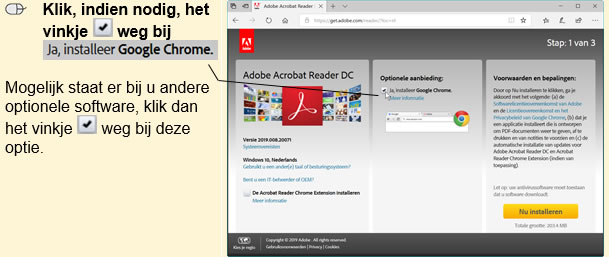
In het volgende venster ziet u de downloadpagina van Adobe Reader:

U kunt zien dat de juiste versie van Windows op uw computer automatisch is ingesteld.
ga naar boven
Als het vinkje is verwijderd, wordt alleen Adobe Reader gedownload
top of page
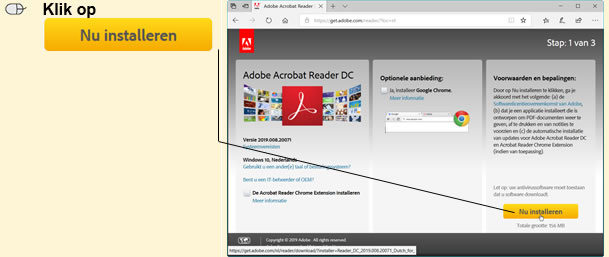
Klik op Installeren

In Internet Explorer 8:

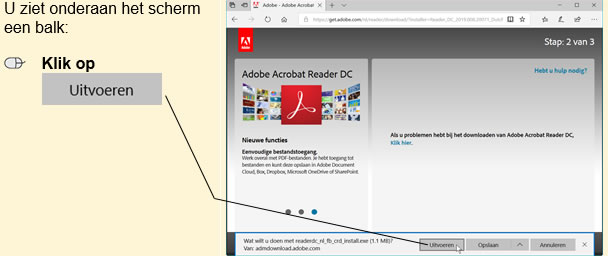
muis   Klik op   Deze website wil deze invoegtoepassing installeren
muis   Klik op   Deze invoegtoepassing installeren voor alle gebruikers op deze computer
top of page

Als u werkt op een Windows 7- of Windows Vista-computer, wordt uw beeldscherm donker en moet u toestemming geven om door te gaan:

Klik op Doorgaan.
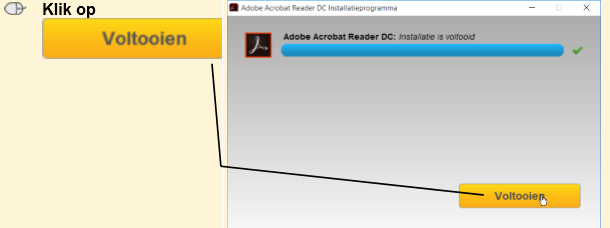
Adobe Reader wordt geïnstalleerd.
Het installeren is voltooid.
Sluit alle vensters.

Adobe Reader is nu op computer geïnstalleerd.
U kunt nu PDF-bestanden openen.

top of page
Tip 

Tip

Adobe Reader XWilt u leren werken met Adobe Reader?
Op webpagina www.visualsteps.nl/gratis staan gratis cahiers over verschillende versies van Adobe Reader. In deze cahiers maakt u kennis met een aantal mogelijkheden van het gratis programma Adobe Reader waarmee u PDF-bestanden kunt openen, bekijken en afdrukken. Ook wordt stap voor stap beschreven hoe u dit programma kunt downloaden en installeren op uw pc.

Kent u iemand die het programma Adobe Reader nog niet heeft en het graag wil installeren? Druk dan een cahier voor hem of haar af. Direct naar het cahier over:

•  Adobe Reader X PDF bestand

•  Adobe Reader 9 PDF bestand

top of page